VirtualBox安装openEuler22.03-LTS SP4教程
本文写于2025年2月22日20点30分。
一、安装部署
1. 安装VirtualBox 7.1.6
VirtualBox官方网站:下载地址
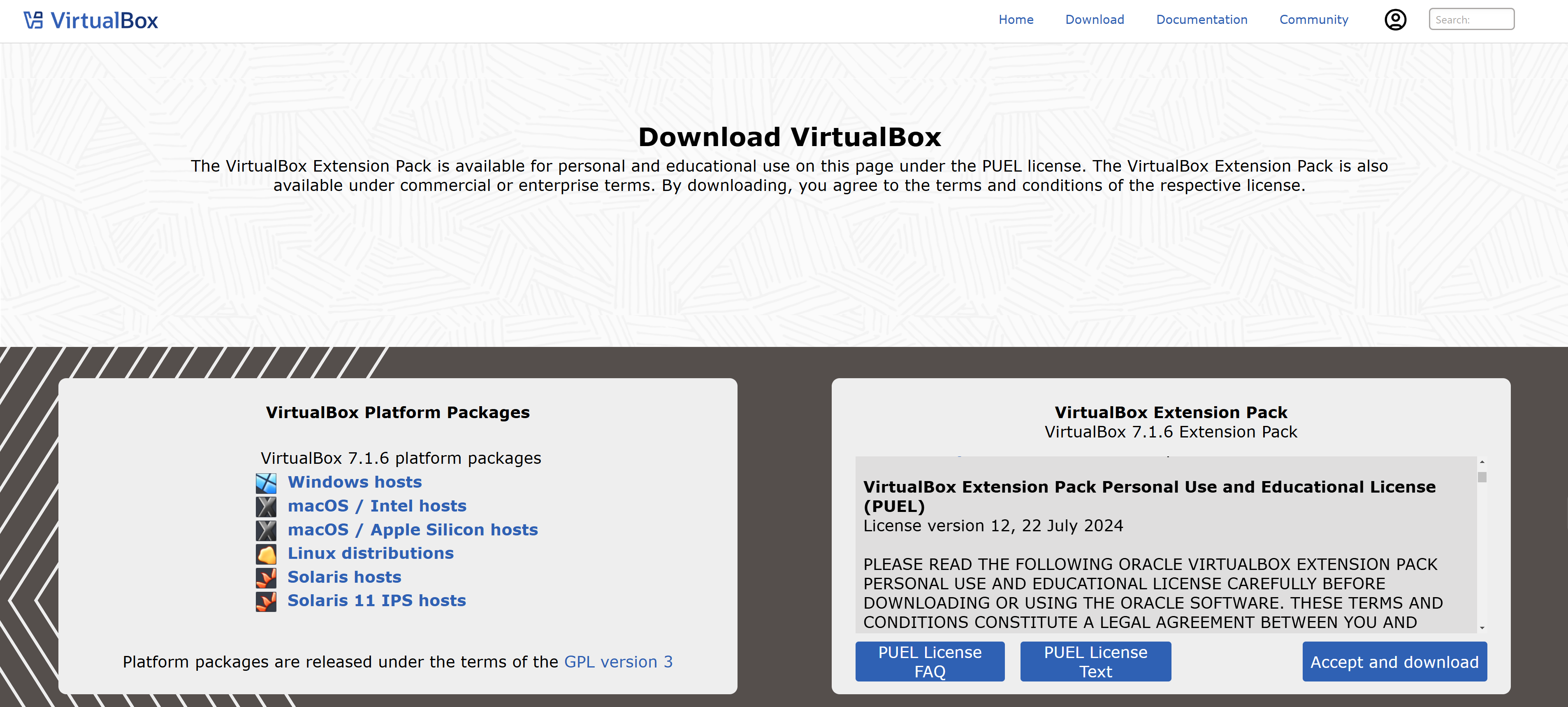
截至2025年2月22日,当前版本是VirtualBox 7.1.6,请根据操作系统下载适配版本,然后直接安装(按照默认步骤即可)。
2. 下载openEuler ISO
openEuler22.03-LTS SP4 ISO镜像文件下载:下载地址
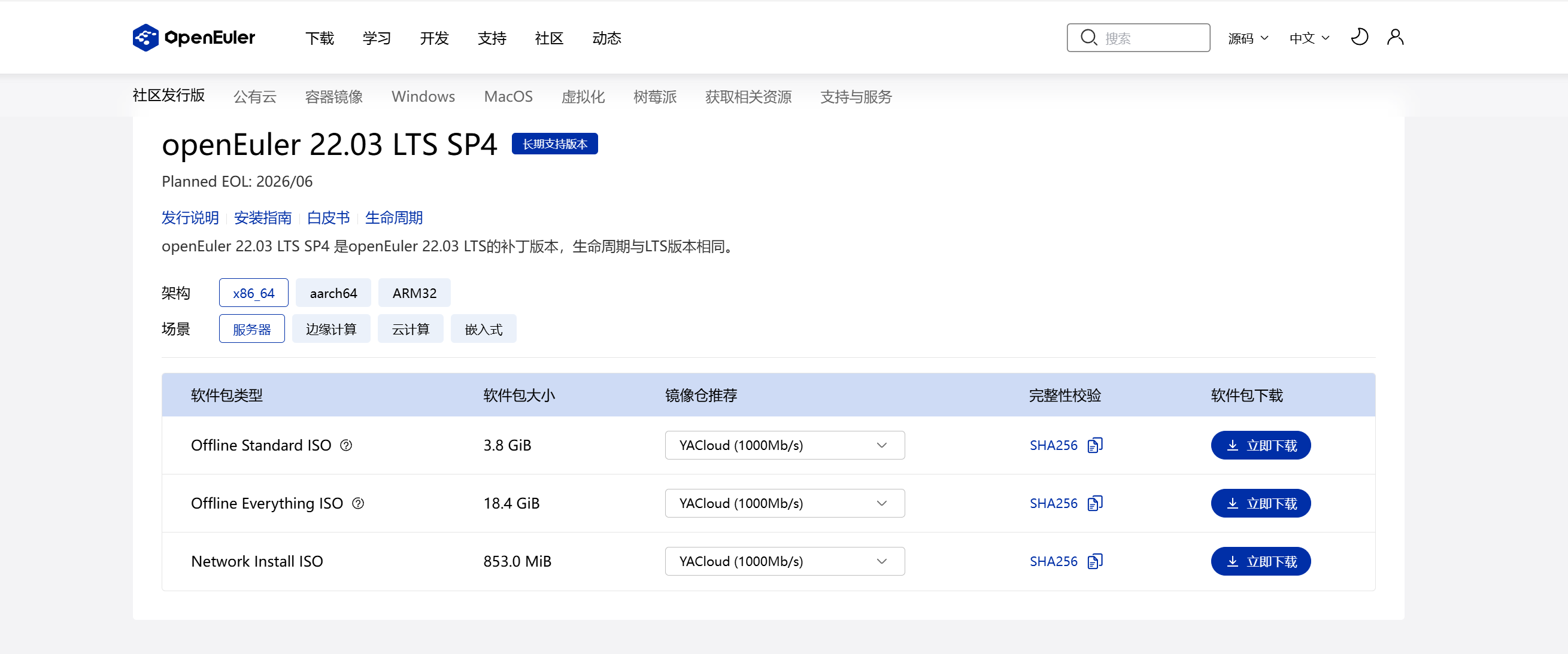
选择下载Offline Standard ISO 3.8G的版本,存储到本地。本人本地存储路径为(C:\SelfSoftware\VirtualBox\openEuler-22.03-LTS-SP4-x86_64-dvd.iso)。
3. 虚拟机内安装openEuler
安装系统:https://blog.csdn.net/Zhichao_Zhang/article/details/127142410
更新源:https://www.openeuler.org/zh/blog/2024-10-15-boostYum/2024-10-15-boostYum.html
二、网络配置
1. 创建虚拟网卡
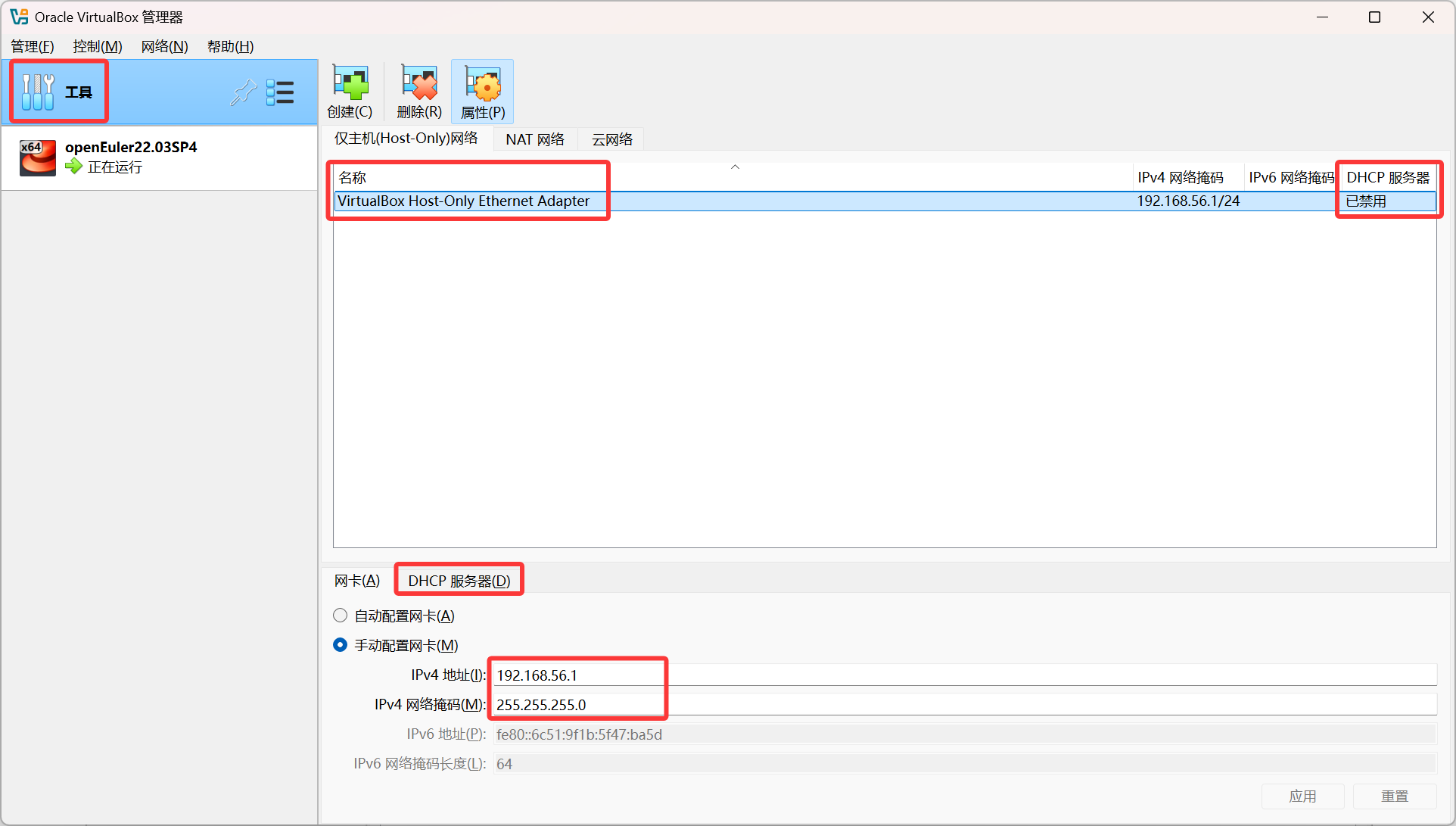
- 打开VirtualBox,依次点击工具=>网络=>仅主机(Host-Only)网络=>创建:会创建Host-Only网络,可以提供虚拟机与主机通信的能力。此操作会在windows系统创建一个虚拟网卡VirtualBox Host-Only Ethernet Adapter,按照如下图所示配置IP地址,并且禁用DHCP服务器。配置好以后,点击
应用后,就可以在windows系统看到虚拟网卡。
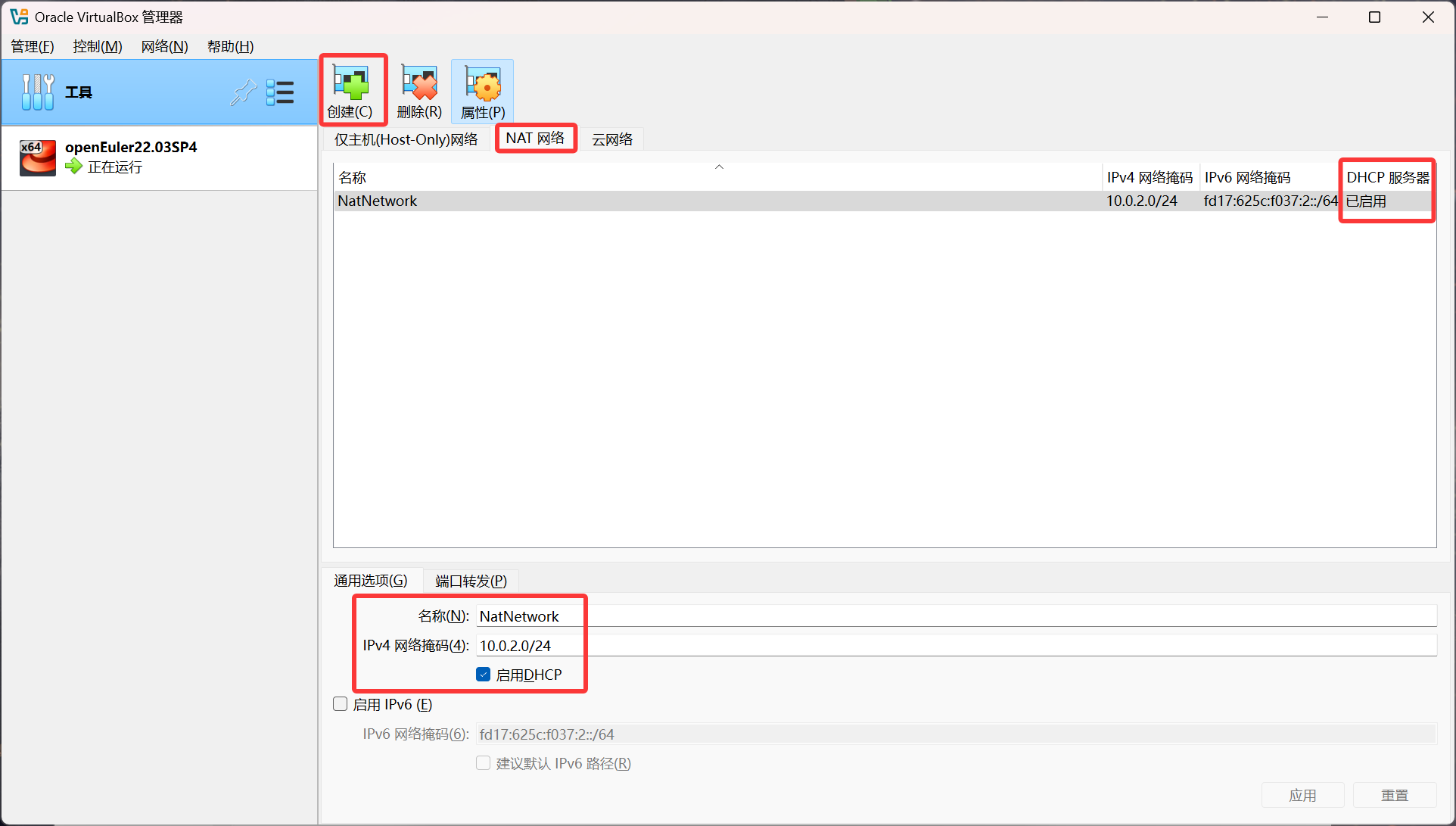
- 依次点击工具=>网络=>NAT网络=>创建:会创建NAT网络,可以为虚拟机提供访问外部网络的能力。或者直接使用桥接模式
2. openEuler网络配置设置
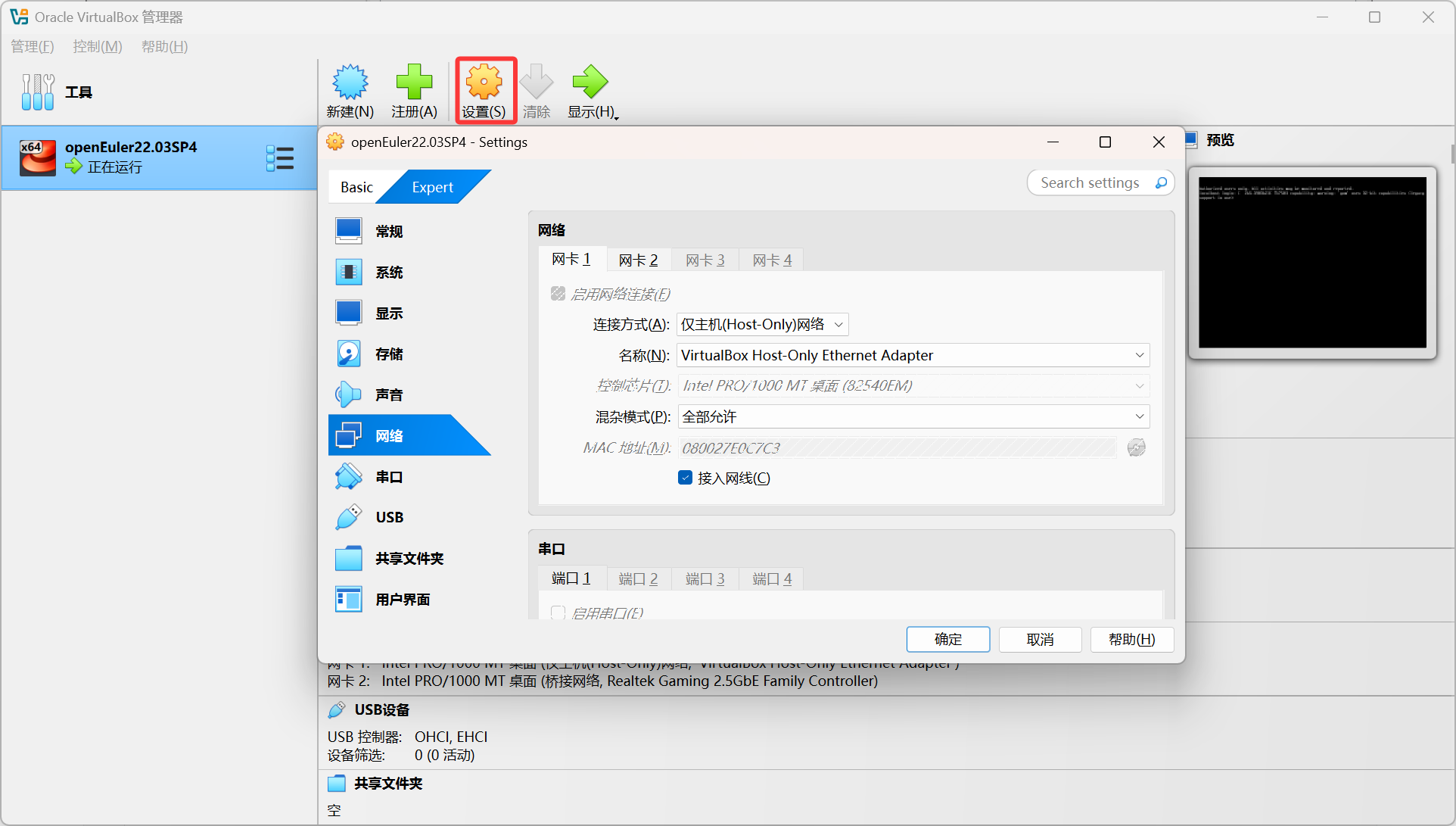
- VirtualBox网卡1选择Host-Only网络
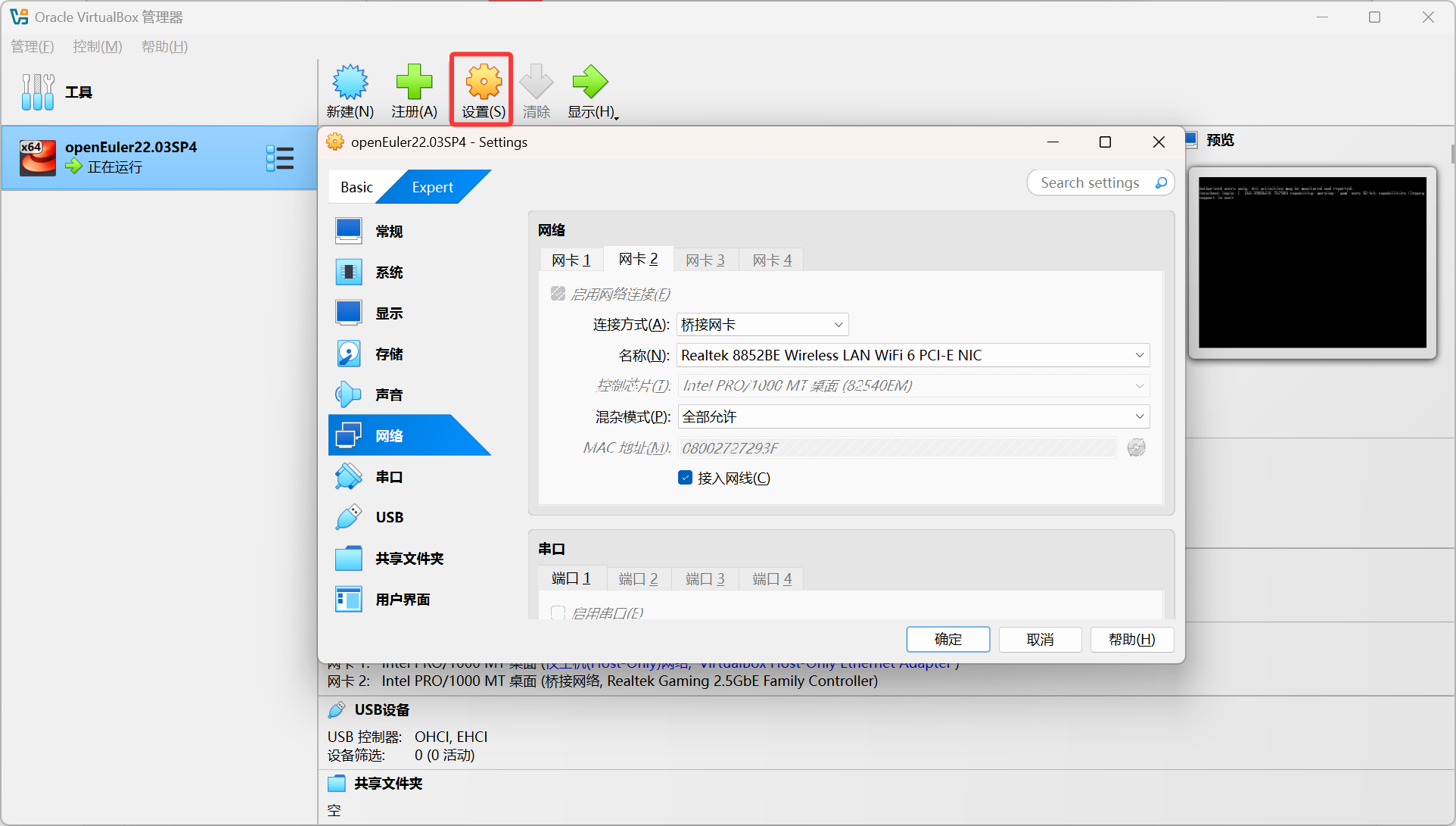
- VirtualBox网卡2选择NAT网络或者桥接网卡
- 登录虚拟机内部,进入
cd /etc/sysconfig/network-scripts/目录,然后修改网卡配置文件。
# NAT网络:ifcfg-enp0s8
TYPE=Ethernet
PROXY_METHOD=none
BROWSER_ONLY=no
BOOTPROTO=dhcp
DEFROUTE=yes
IPV4_FAILURE_FATAL=no
IPV6INIT=yes
IPV6_AUTOCONF=yes
IPV6_DEFROUTE=yes
IPV6_FAILURE_FATAL=no
NAME=enp0s8
UUID=5767f03c-14fe-4523-9961-cc0192a7e2a5
DEVICE=enp0s8
ONBOOT=yes

# Host-Only网络:ifcfg-enp0s3
TYPE=Ethernet
PROXY_METHOD=none
BROWSER_ONLY=no
BOOTPROTO=static
DEFROUTE=yes
IPV4_FAILURE_FATAL=no
IPV6INIT=yes
IPV6_AUTOCONF=yes
IPV6_DEFROUTE=yes
IPV6_FAILURE_FATAL=no
NAME=enp0s3
UUID=86111c34-6bba-459e-9a0c-832ea0b0b3c8
DEVICE=enp0s3
ONBOOT=yes
IPADDR=192.168.56.17
NETMASK=255.255.255.0- 重启网卡,让网卡配置生效,并且查看IP地址配置是否生效。
ifdown enp0s3
ifdown enp0s8
ifup enp0s3
ifup enp0s8
ip a
3. Windows查看网络配置
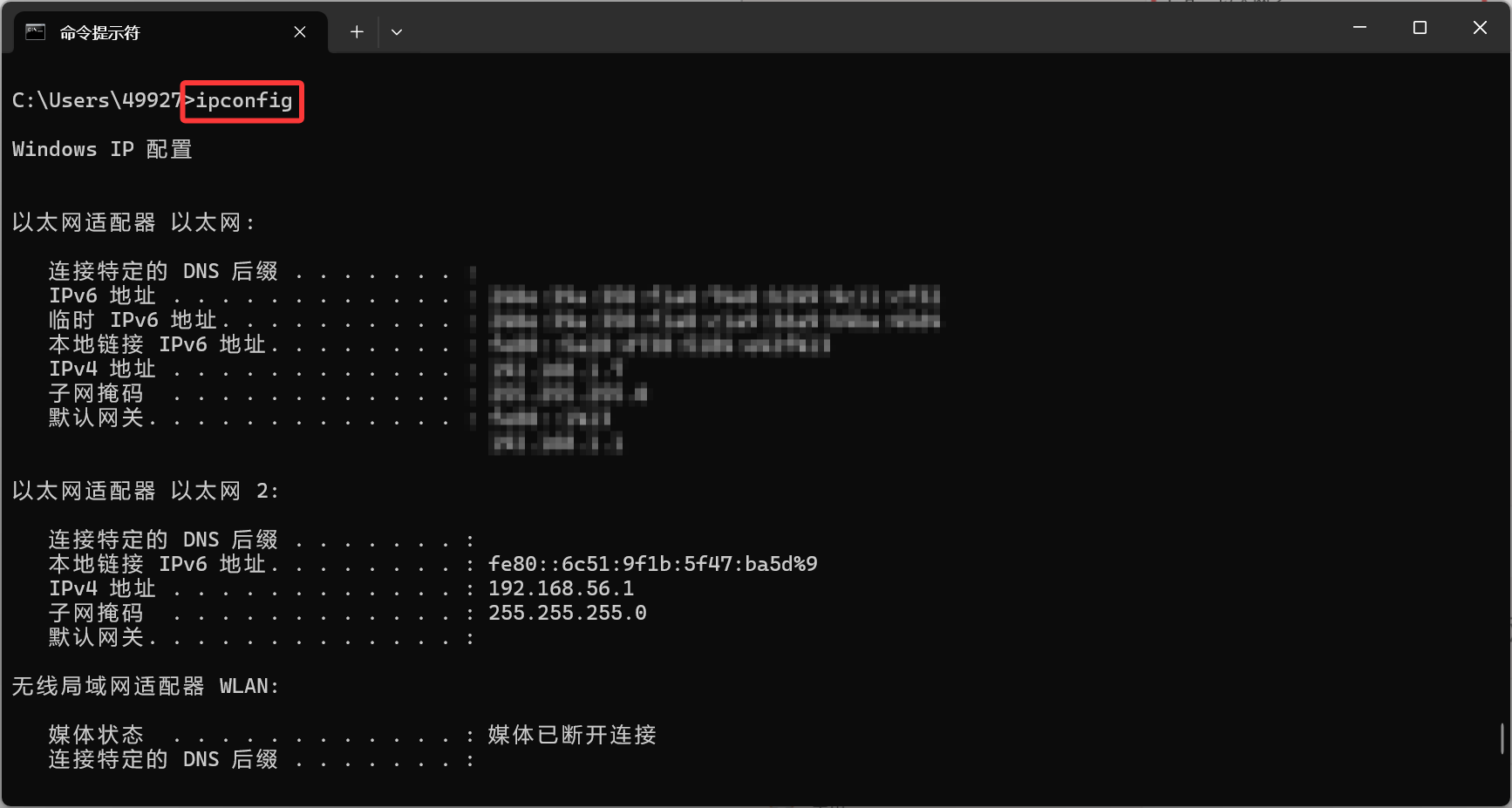
- 在windows系统下打开cmd命令行,输入
ipconfig就可以看到配置的网卡是否存在。
- 另外,可以在打开设置查看是否配置正确:设置=>网络和Internet=>高级网络设置。
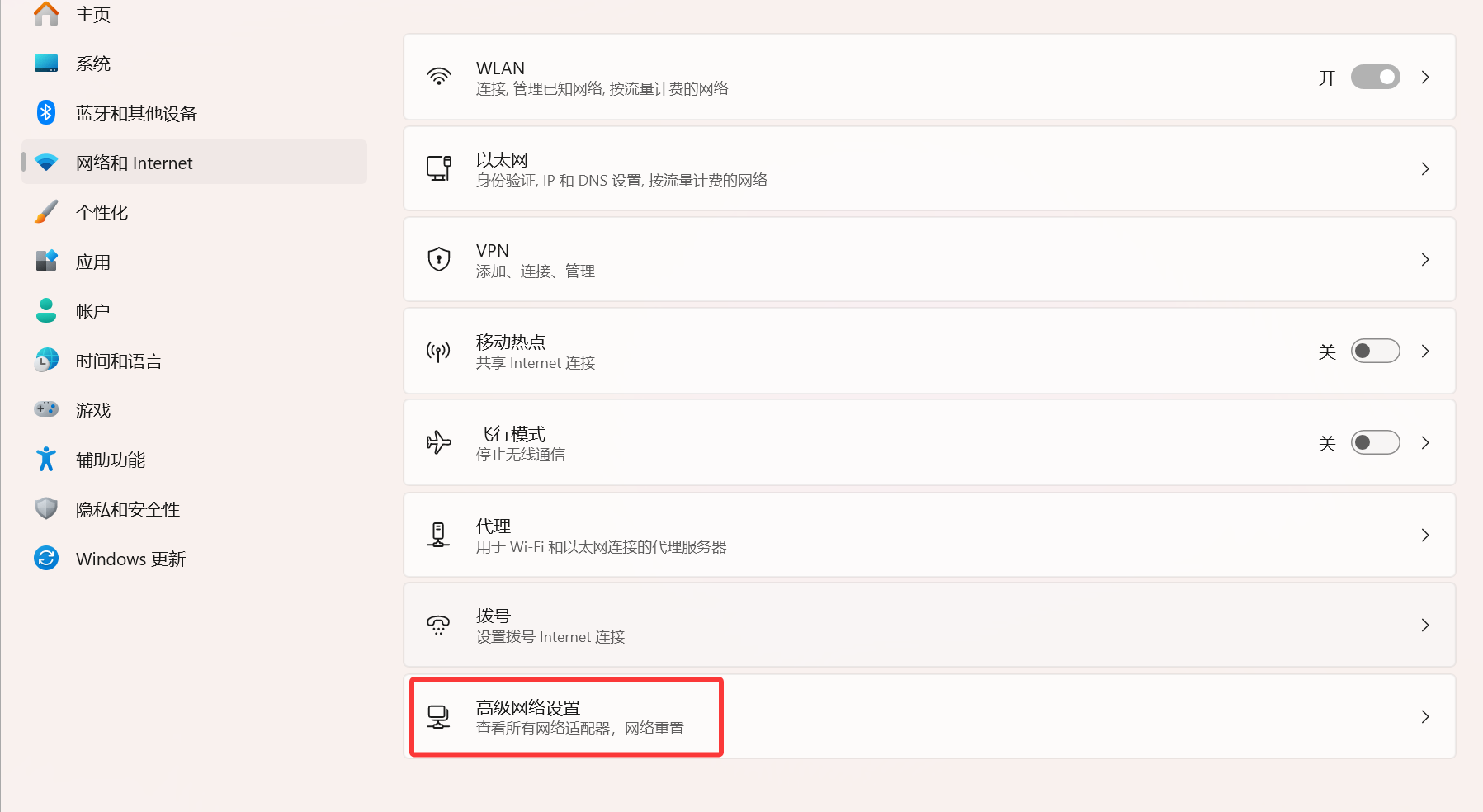
- 如下图所示,可以看到以太网2也就是我们建立的虚拟网卡,然后点击查看其他属性。
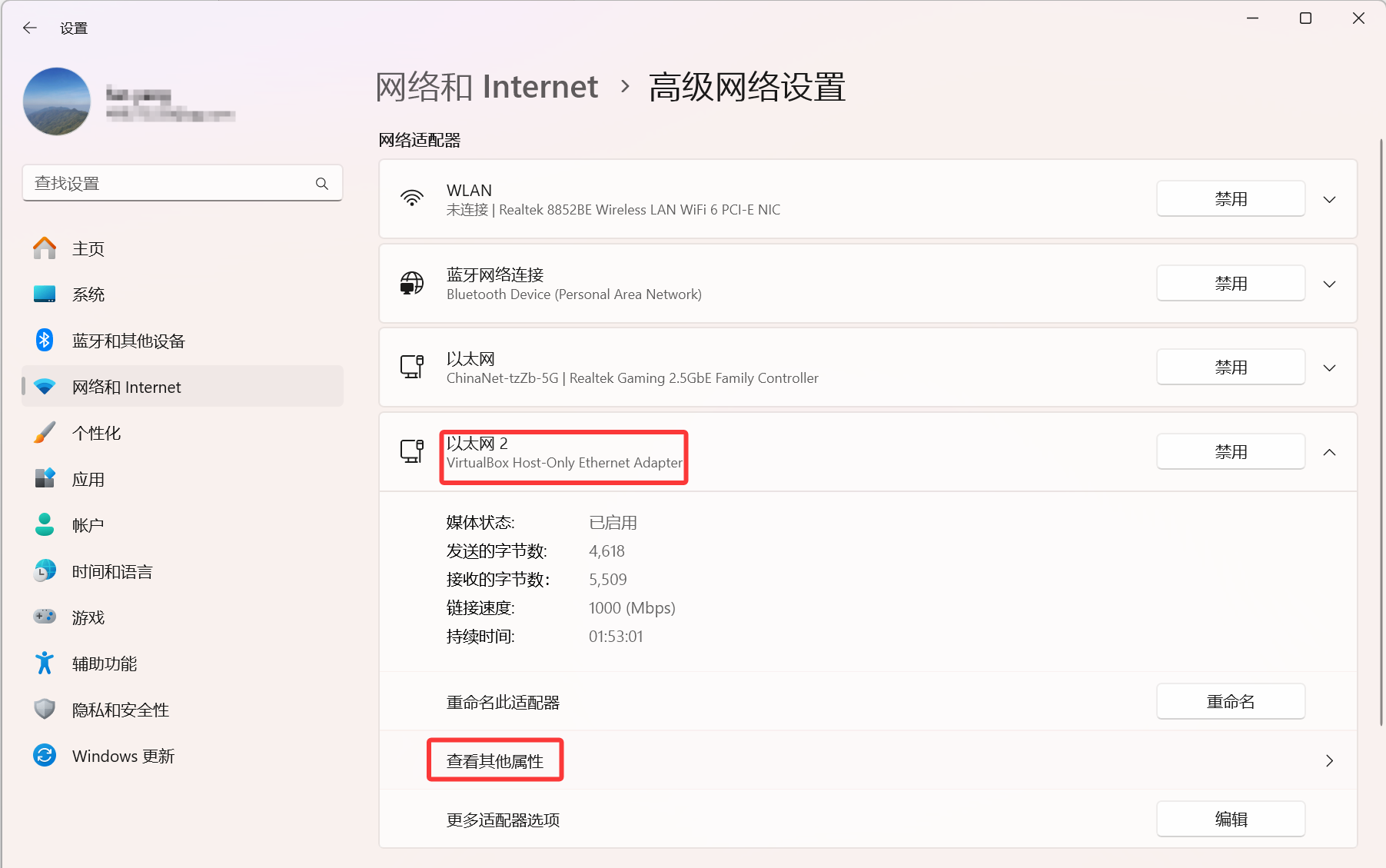
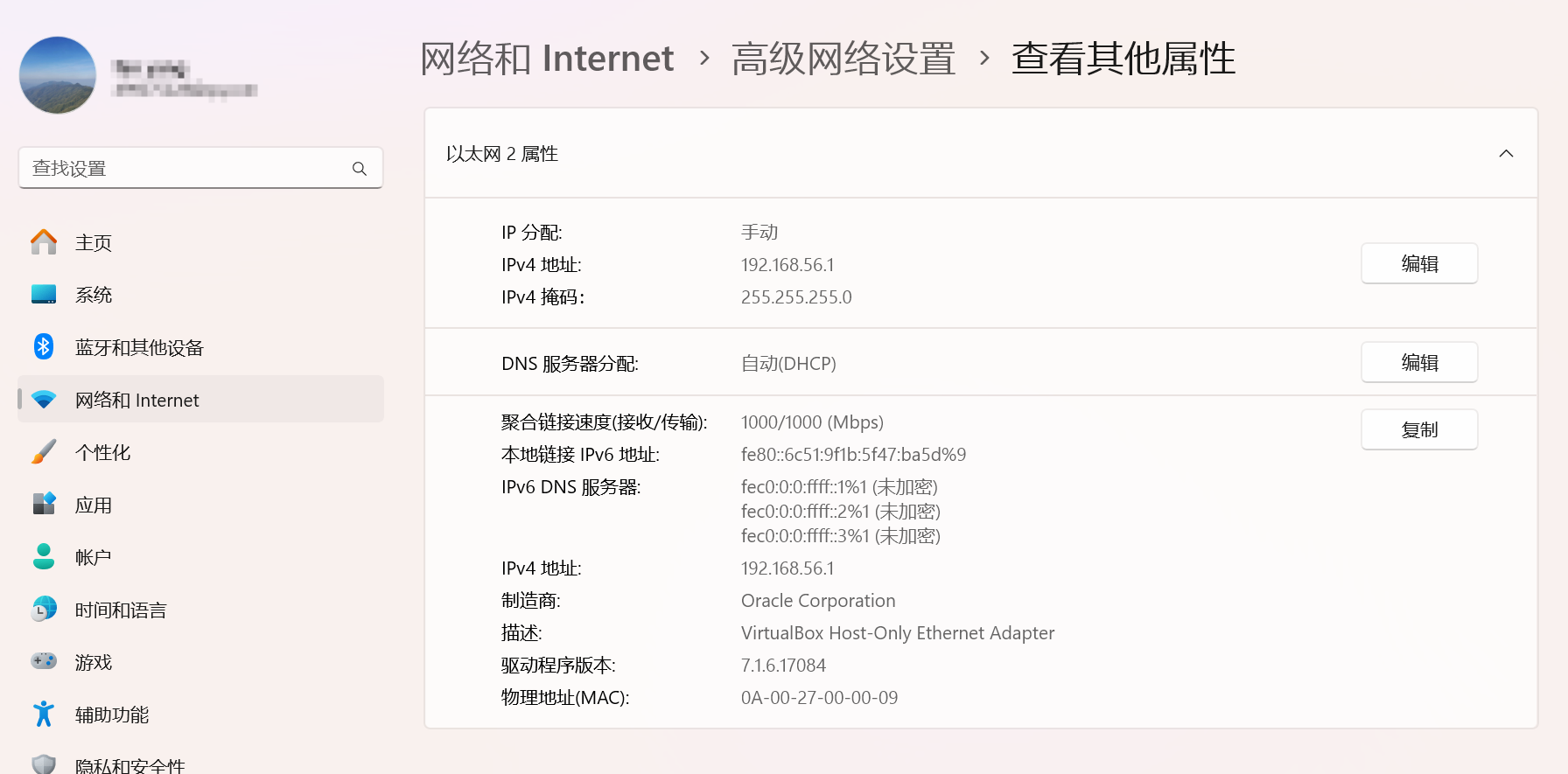
- 此时,可以看到ipv4地址就是前面设置的IP地址。
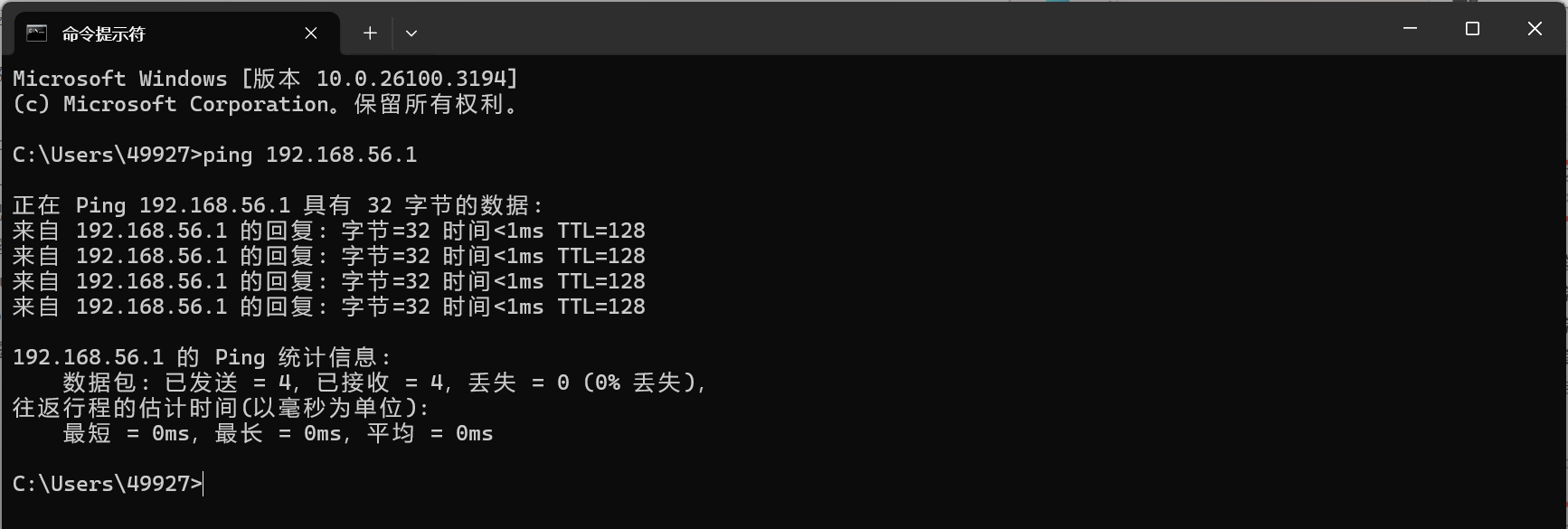
4. 验证虚拟机是否与主机互通
能ping通就表示虚拟机与主机可以互通
三、Xshell登录虚拟机
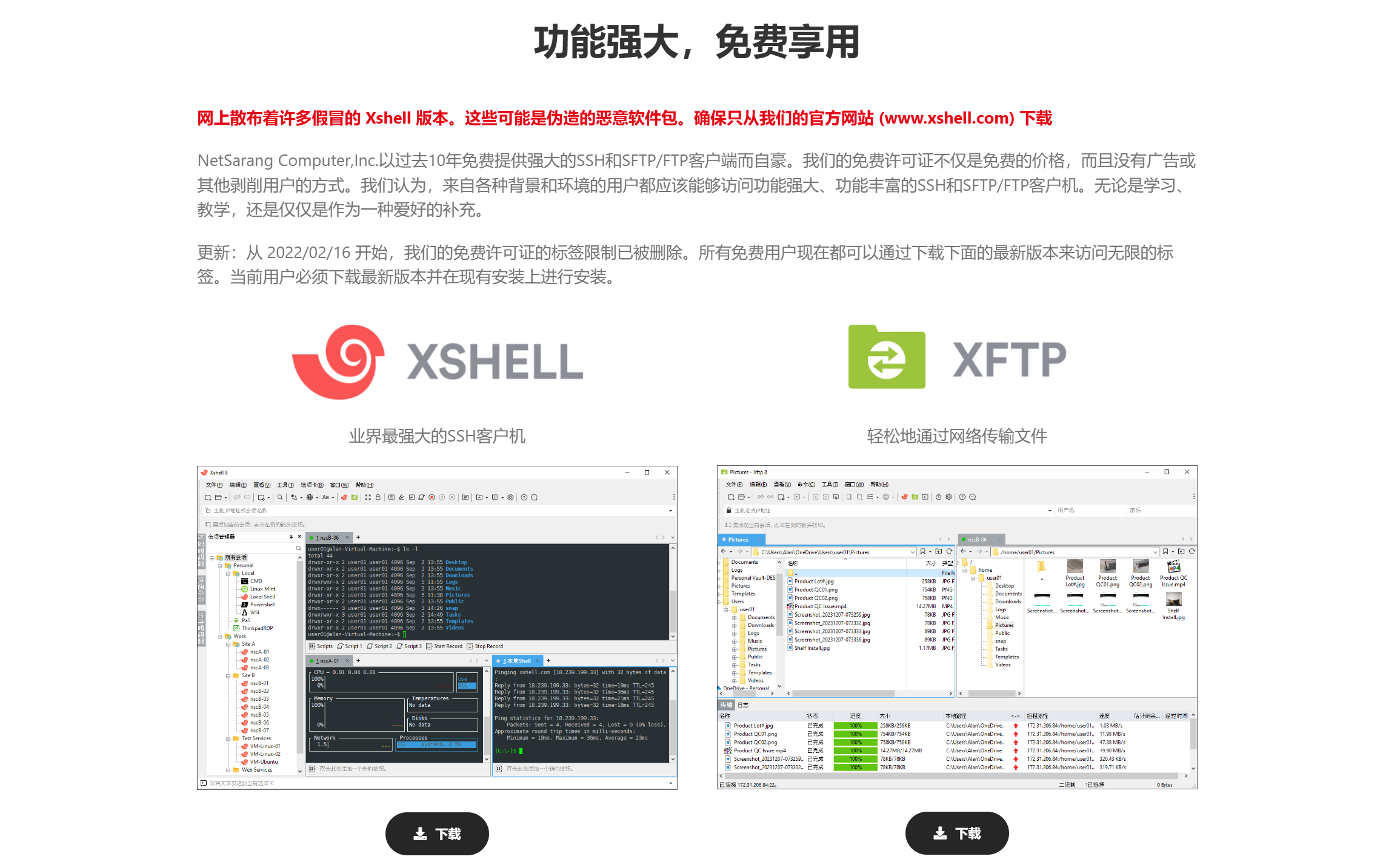
1. 下载并安装Xshell和XFTP
Xshell官方网站:下载地址
2. SSH建立连接
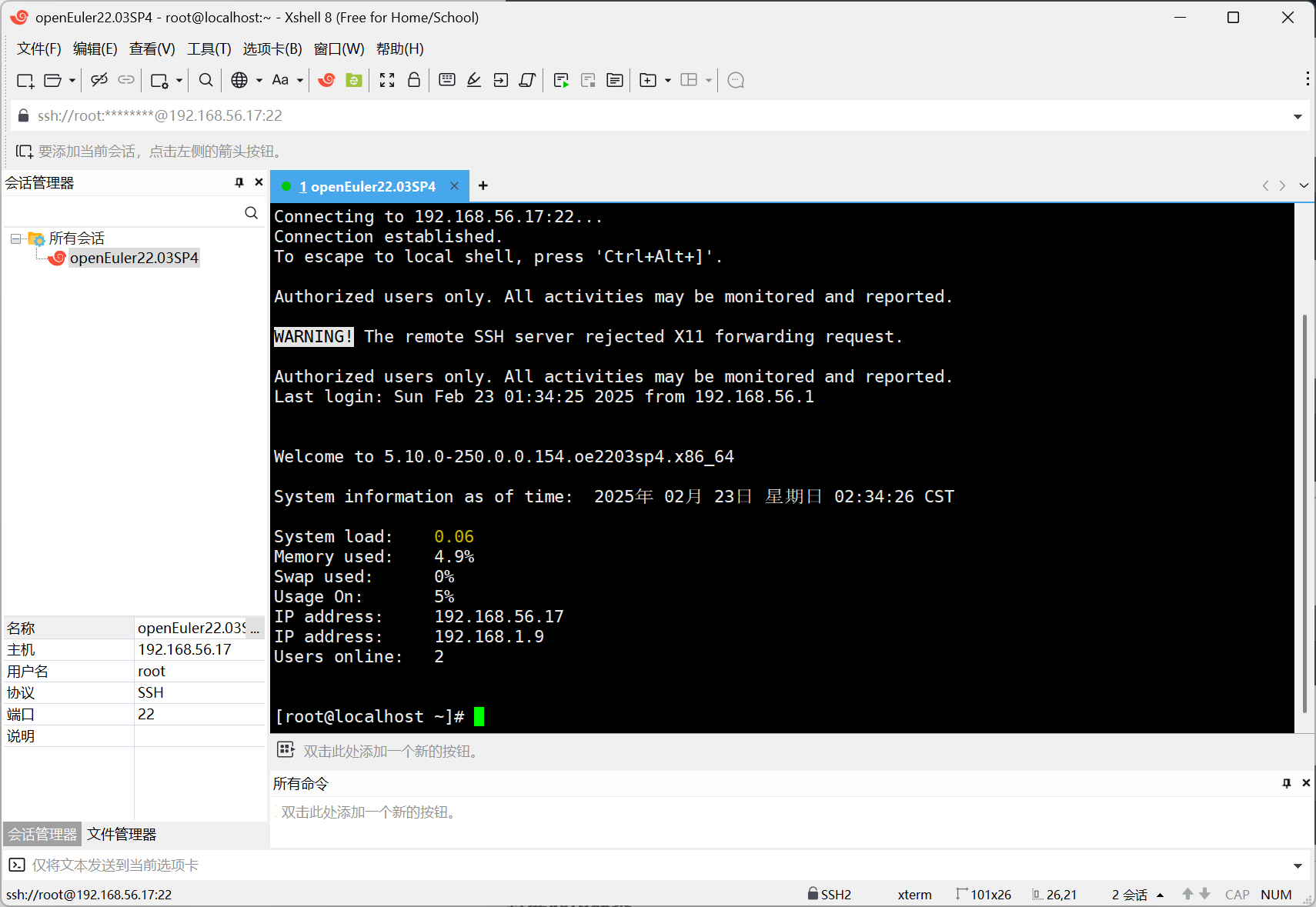
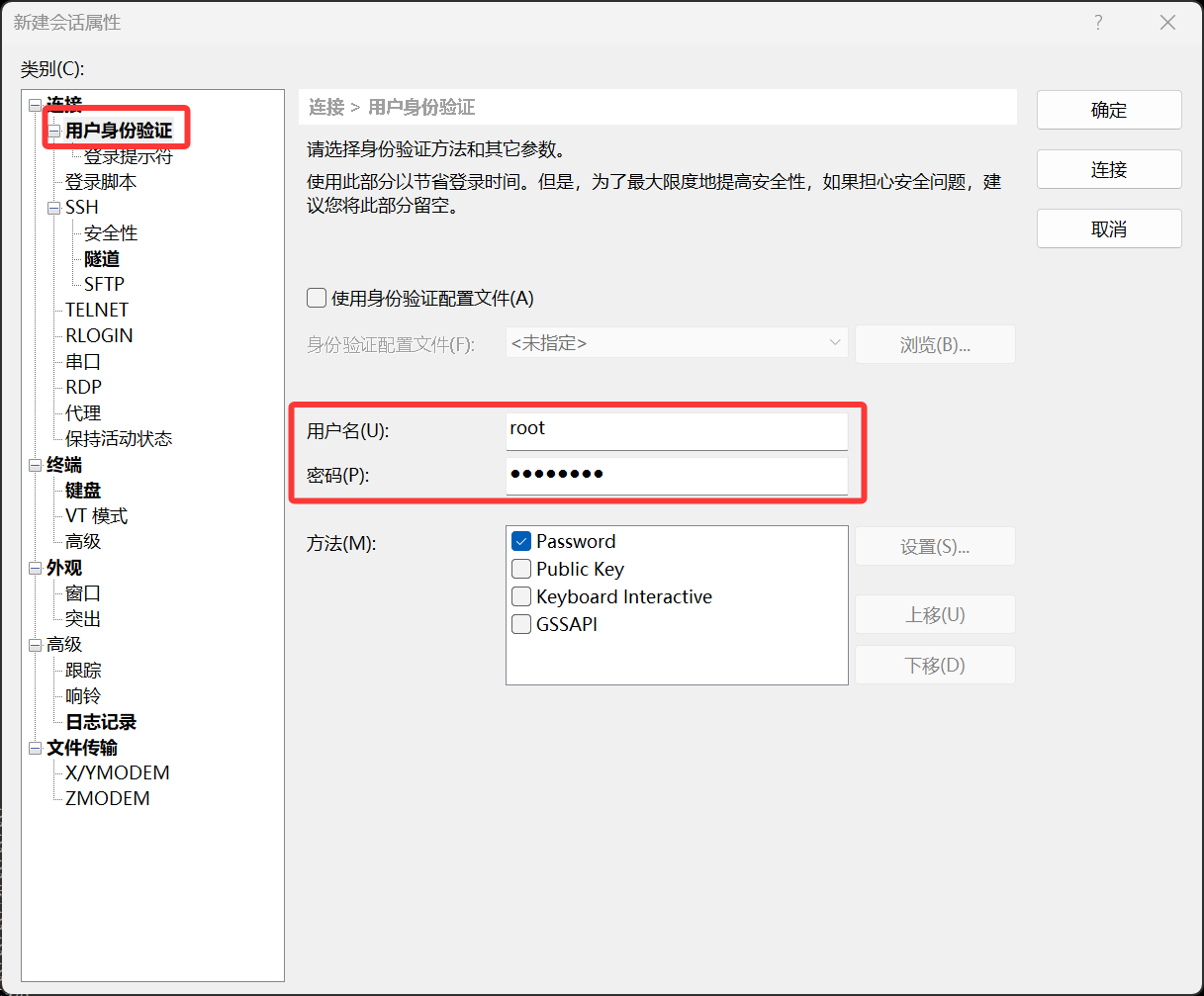
在Xshell中会话中,执行ssh root@192.168.56.1来建立连接,或者通过会话管理的方式来连接虚拟机。
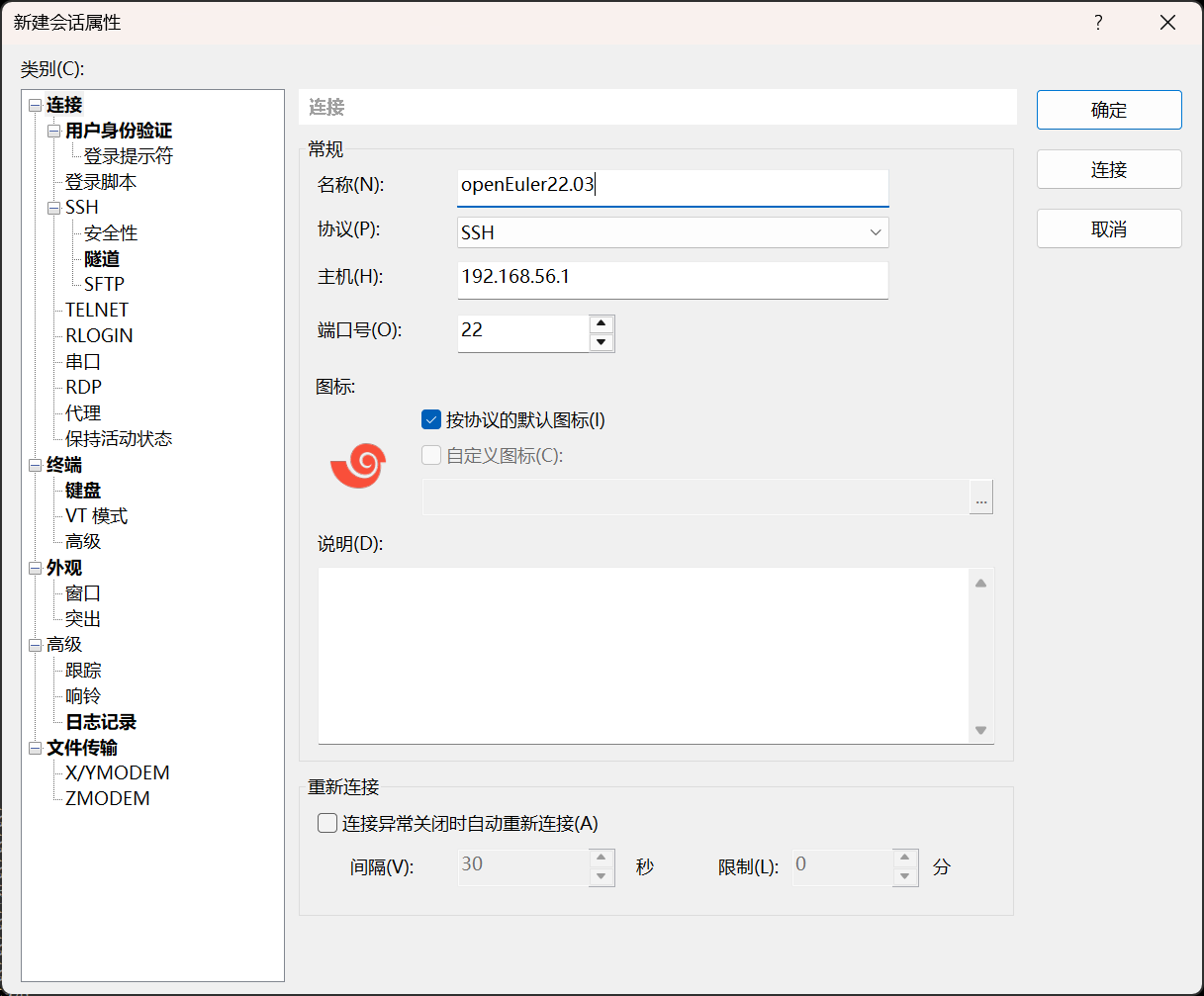
可以在这里记录账号和密码,后续可以在会话管理中找到此次连接。
接下来就能在Xshell中愉快的玩耍openEuler系统。